iPhone版 · はじめての使い方
台本を追加する
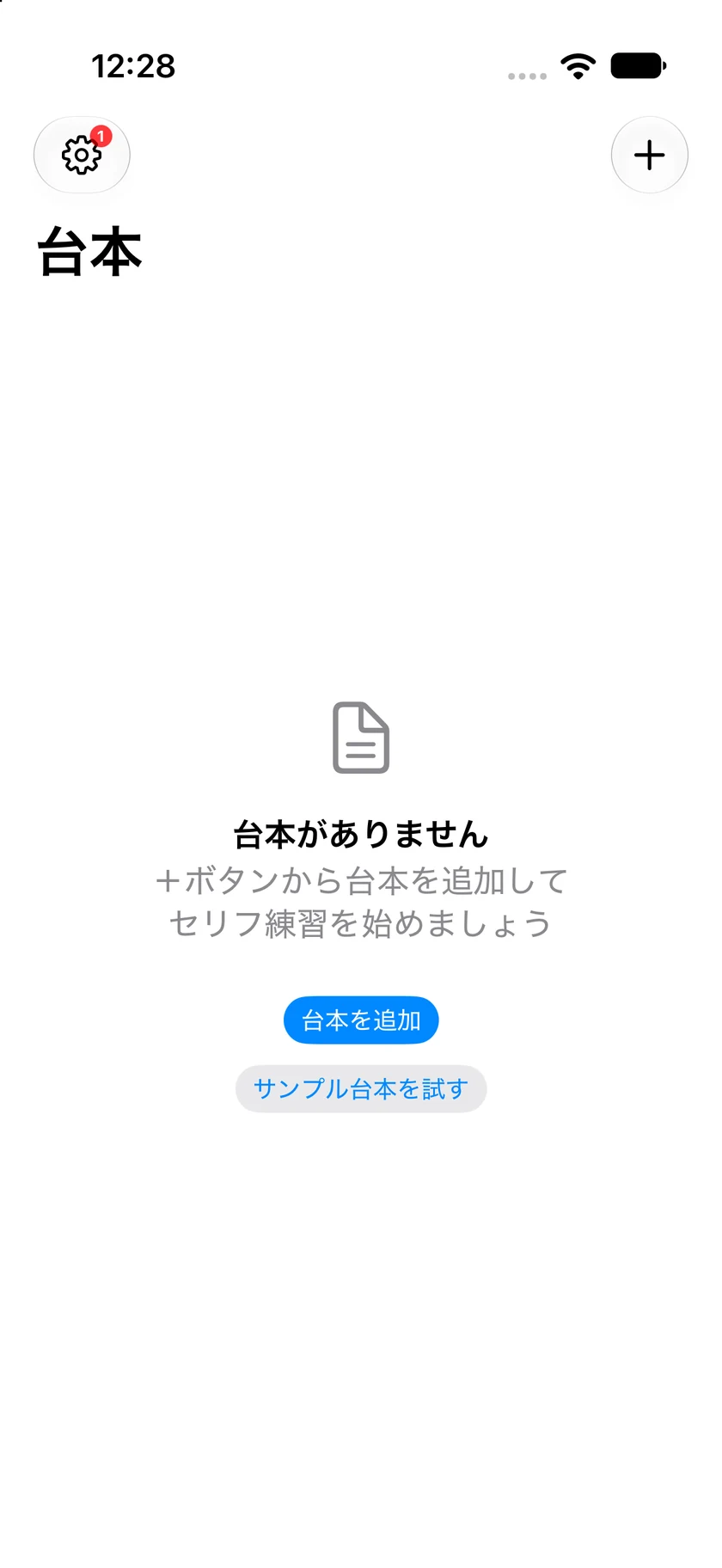
最初は「台本」画面の右上にある + から。お手元の台本に合う方法を選んでください。
iPhone版の日本語表示をもとに案内しています。Android版・Web版では操作や表示が異なります。
画面はiPhone版 2.0.13の実際の操作を撮影したものです。台本は説明用に作った短い会話です。青い枠と番号は、このガイドの注釈です。
まず「台本追加」を開く
- アプリで、画面上部に「台本」と表示される一覧を開きます。別の台本を開いている場合は、左上の戻るボタンで一覧に戻ります。
- 右上の+ボタンをタップします。台本がまだない場合は、画面内の「台本を追加」からも開けます。
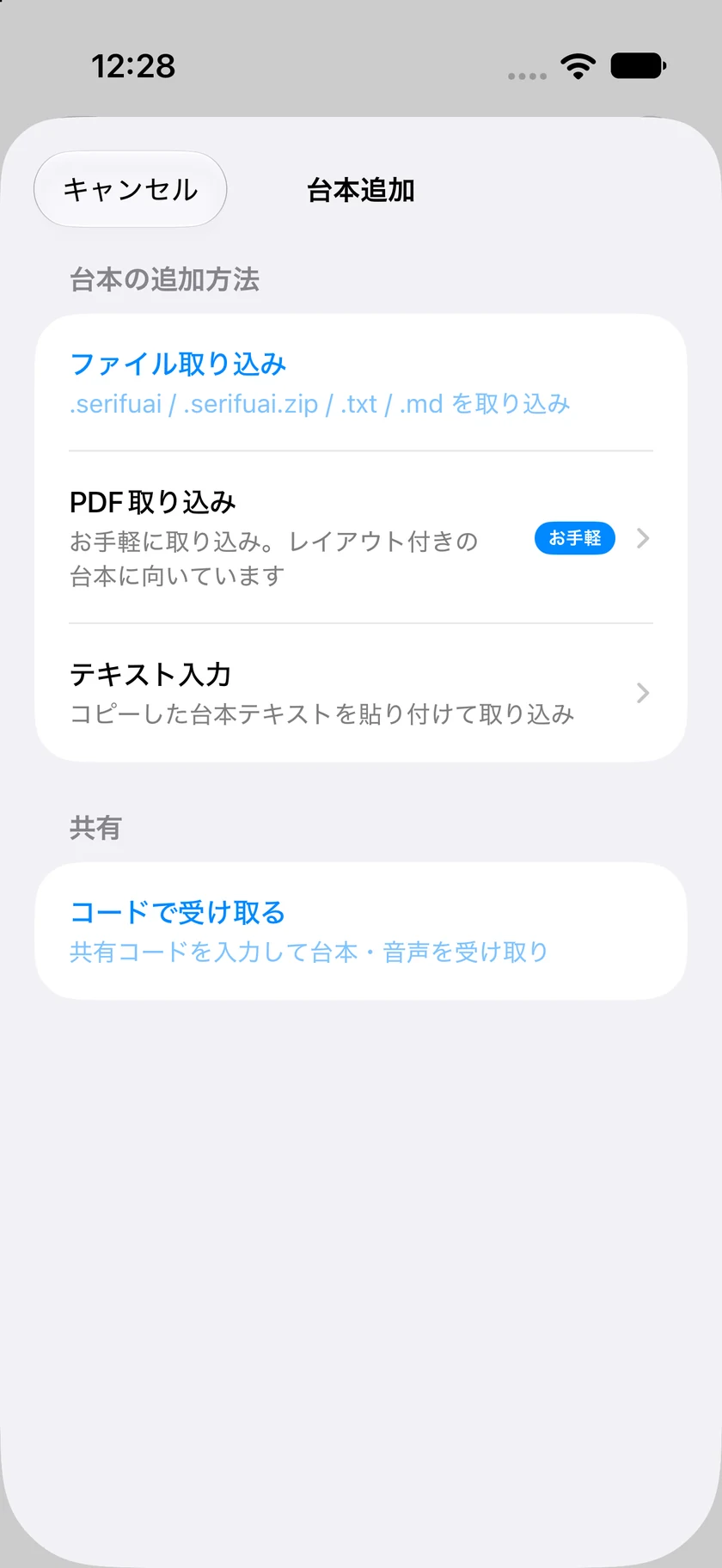
- 「台本追加」が開いたら、下から使いたい方法を確認します。
画面上部が「台本」になっていることを確認します。台本がないときは中央の「台本を追加」も使えます。
 タップして画面を拡大 ↗
この例は「テキスト入力」を使います。PDF・ファイル・共有コードの入口も同じ画面にあります。
 タップして画面を拡大 ↗
入力・貼り付け
文章から追加する
- 「台本追加」で「テキスト入力」をタップします。
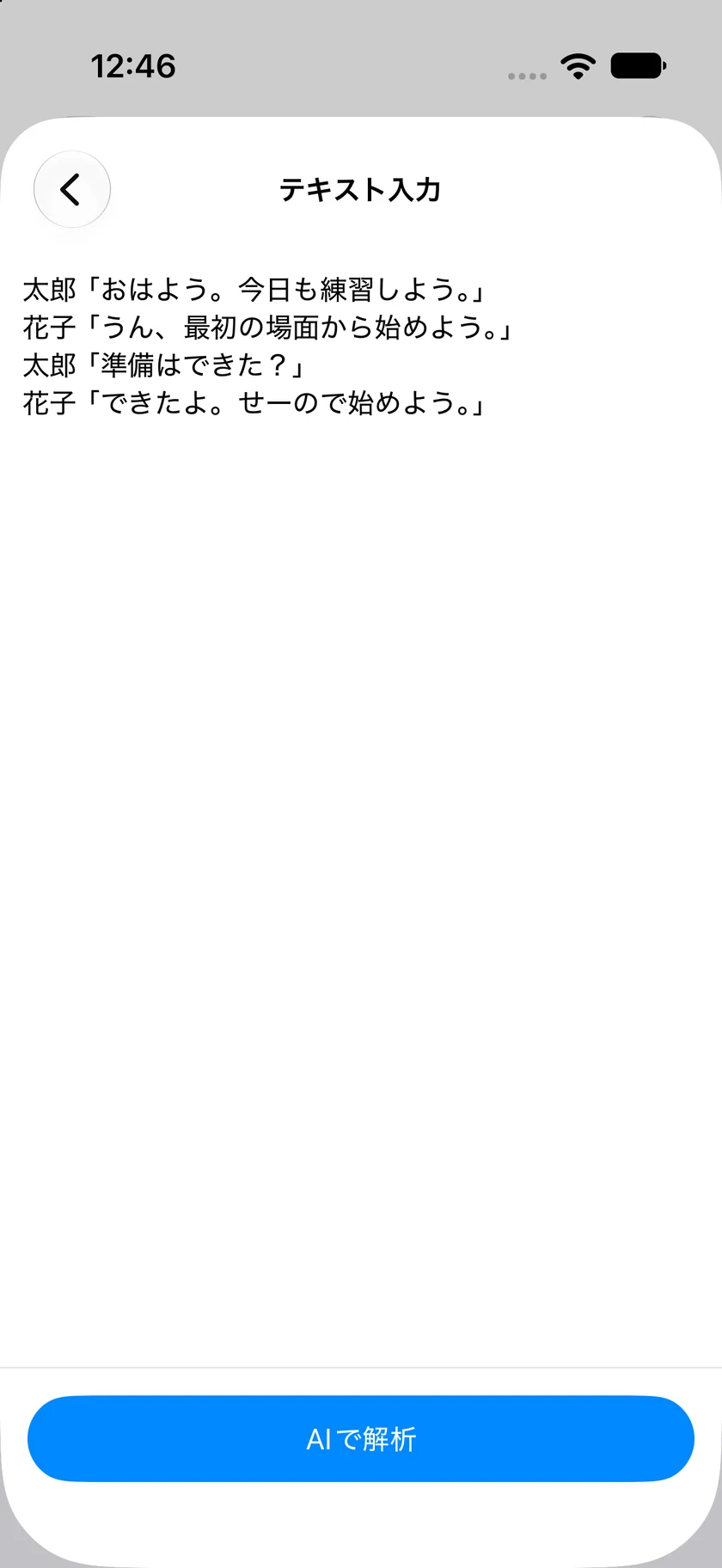
- 入力欄をタップし、役名とセリフを入力するか、コピーした文章を貼り付けます。役名とセリフの組を改行で分けると、内容を確認しやすくなります。
- 画面下の「AIで解析」をタップします。キーボードで見えにくい場合は、キーボード上の「完了」で閉じます。「完了」はキーボードを閉じる操作で、解析の開始には「AIで解析」を使います。
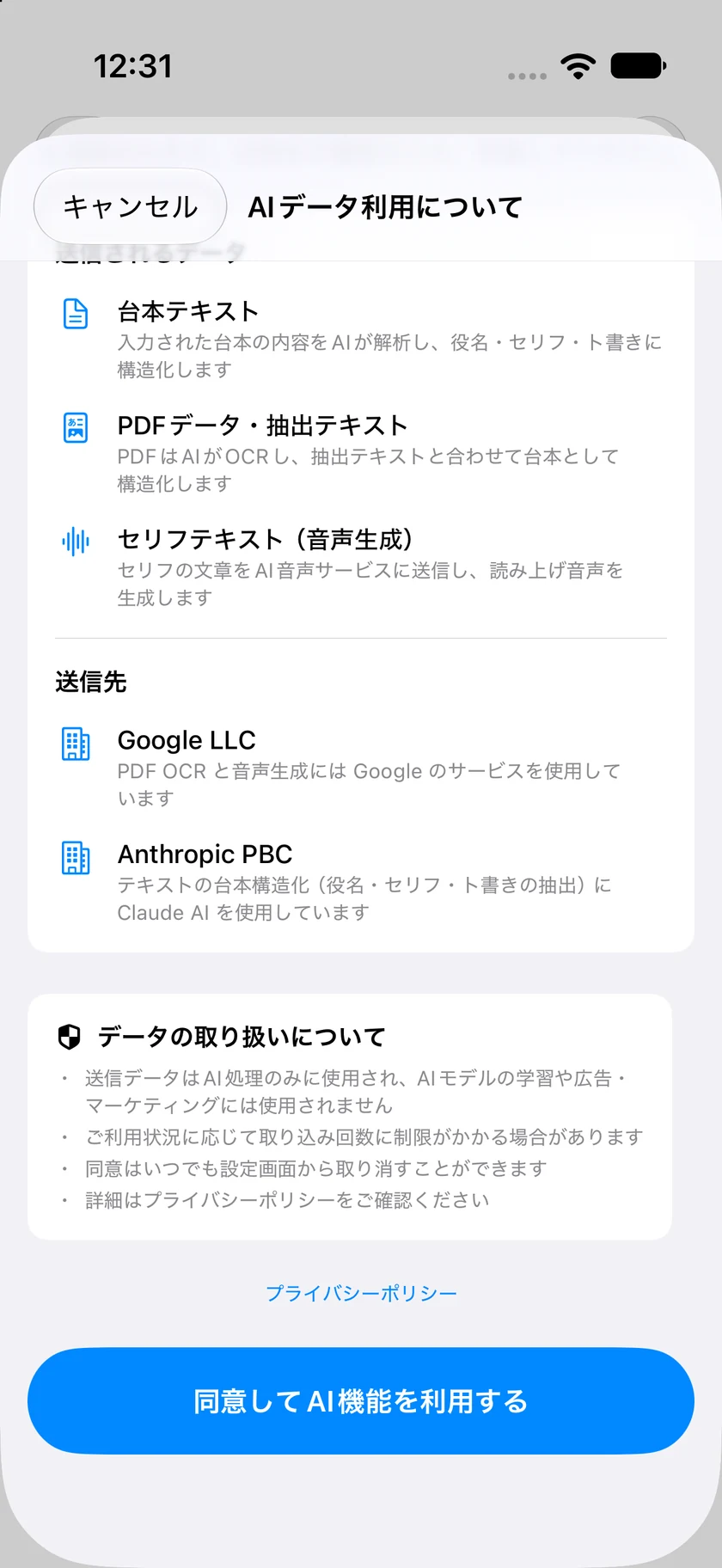
- 初回などに「AIデータ利用について」が表示されたら内容を確認し、利用する場合は「同意してAI機能を利用する」をタップします。
- 「台本」画面に戻ったら、上部の取り込み状況を確認します。解析後は、「解析完了」から台本を開く手順へ進んでください。
役名とセリフを1行ずつ入力します。文章を入れただけでは保存されません。画面下の青い「AIで解析」が開始ボタンです。
 タップして画面を拡大 ↗
初回の「AIデータ利用について」が出たら
案内を下まで読み、利用する場合は「同意してAI機能を利用する」をタップします。
画面を上へスワイプすると、案内の続きとボタンが見えます。
 タップして画面を拡大 ↗
短い入力例
太郎「おはよう。今日も練習しよう。」
花子「うん、最初の場面から始めよう。」
太郎「準備はできた?」
花子「できたよ。せーので始めよう。」
「AIで解析」が押せないときは、空欄や空白だけになっていないか確認してください。入力しただけでは台本の追加は完了しません。
解析が終わったら「開く」で保存する
ここからは、テキスト入力・PDF取り込み・.txt/.mdの解析後に共通する手順です。
テキスト・PDFの解析が終わると、「台本」画面の上部に「解析完了」と表示されます。次のどちらかの方法で台本を作成します。
- すぐに開く:「解析完了」の右側にある「開く」をタップすると、台本が作成されて開きます。
- 内容を確認してから開く:「プレビュー」をタップします。「解析結果プレビュー」で確認後、右上の「台本を作成」をタップしてください。「閉じる」だけでは作成されません。
結果を確認して「開く」または「台本を作成」を押してください。「破棄」は解析結果を削除する操作なので、保存したいときは押さないでください。
緑のチェックが出ても、まだ追加の途中です。結果の右側の「開く」で台本が作成されます。
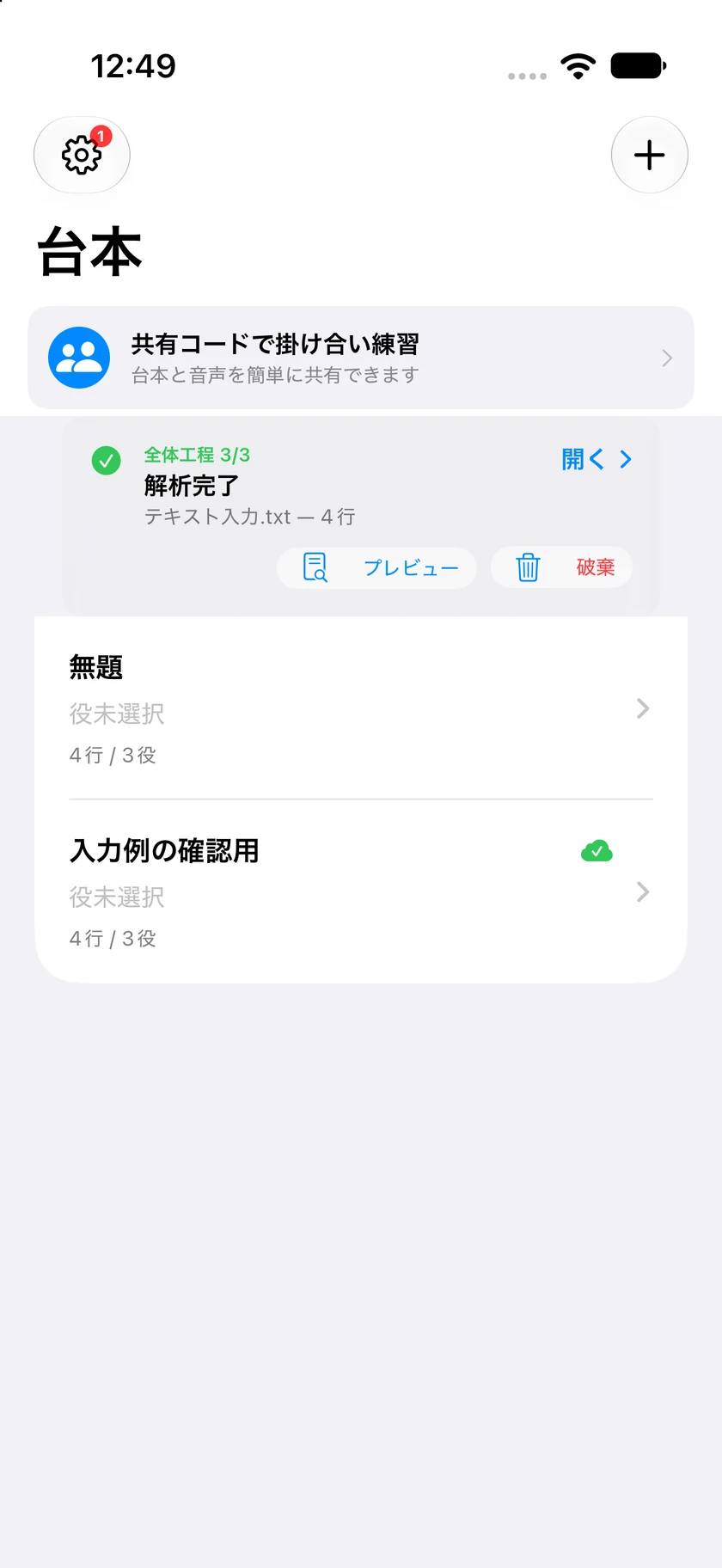 タップして画面を拡大 ↗
保存する前に内容を確認したい場合
「プレビュー」で役名とセリフを確認し、右上の「台本を作成」で保存します。
「閉じる」は解析結果に戻る操作です。保存する場合は「台本を作成」を選びます。
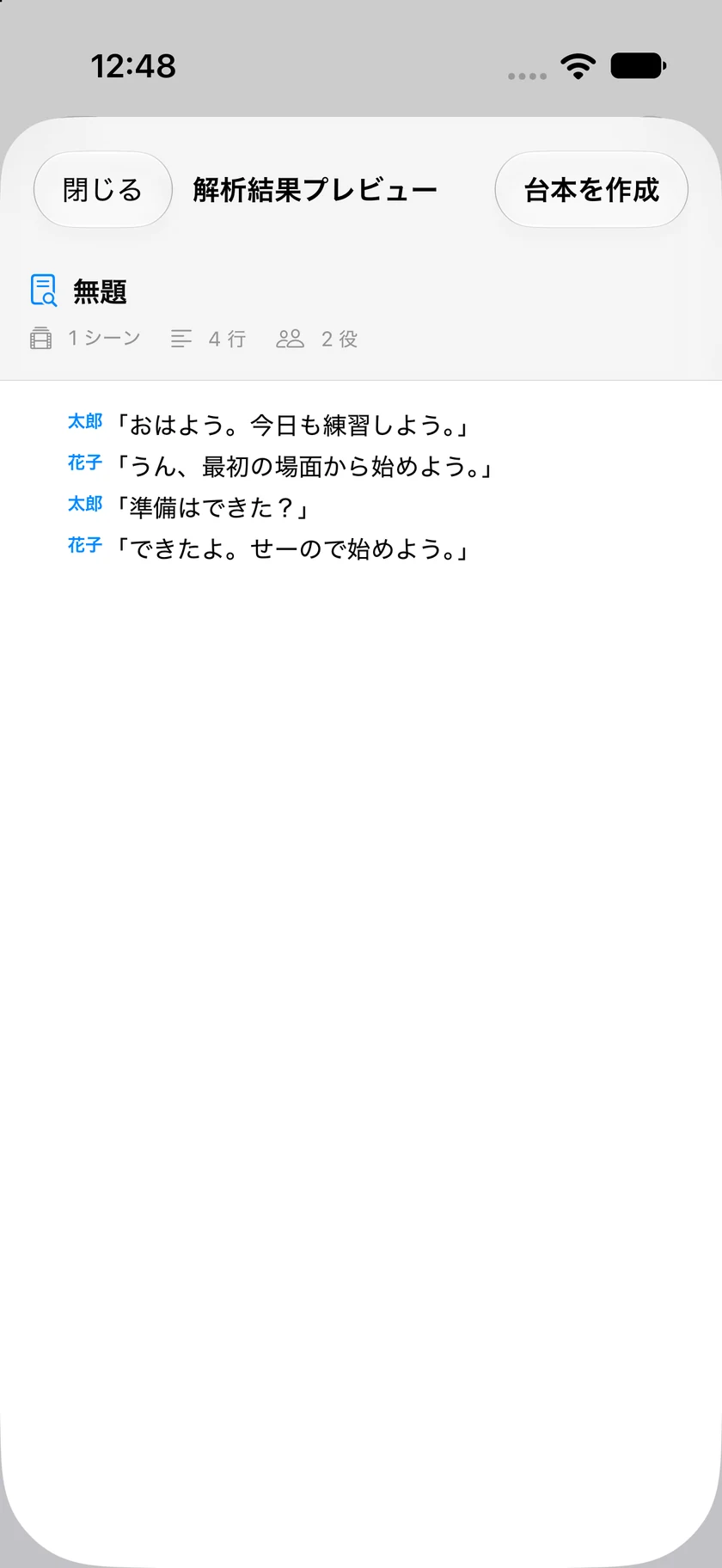 タップして画面を拡大 ↗
動画:「開く」から一覧で確認するまで
約24秒・音声なし。「開く」→台本の表示→一覧に戻る操作です。待ち時間を一部短縮し、最後は保存後の画面を静止表示しています。
動画の内容:「解析完了」の「開く」をタップ。台本が開いたら役名とセリフを確認。左上の戻るボタンで一覧に戻り、新しい台本があることを確認します。この例のタイトルは「無題」、内容は4行/2役です。
最後に、保存されたことを確認する
「本文保存済み」と表示され、太郎と花子の4行が開きました。「文字起こしを確認してください」が出たら「OK」を押し、原本と照らし合わせます。
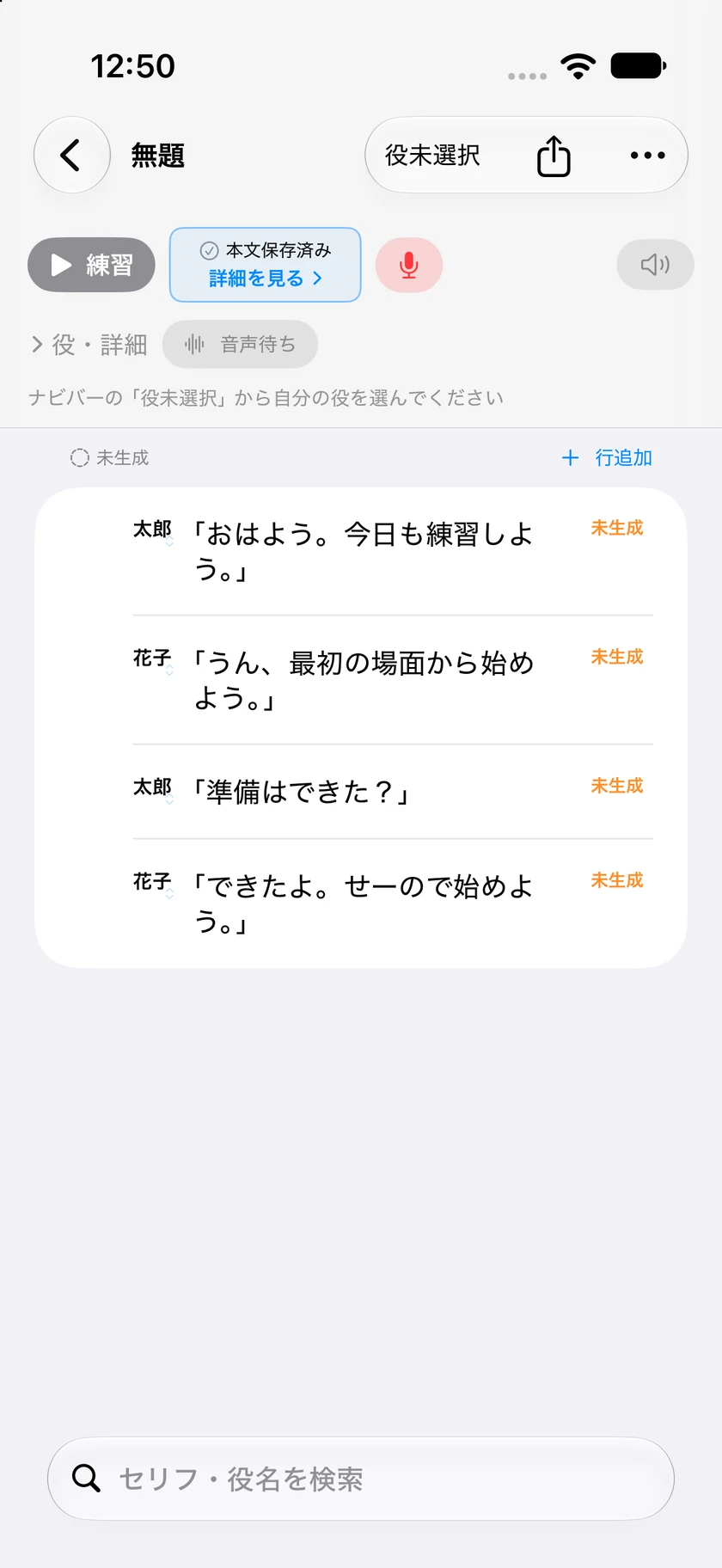 タップして画面を拡大 ↗
この例は一番上の「無題」(4行/2役)として追加されました。一覧からタップし、同じ本文を開ければ完了です。
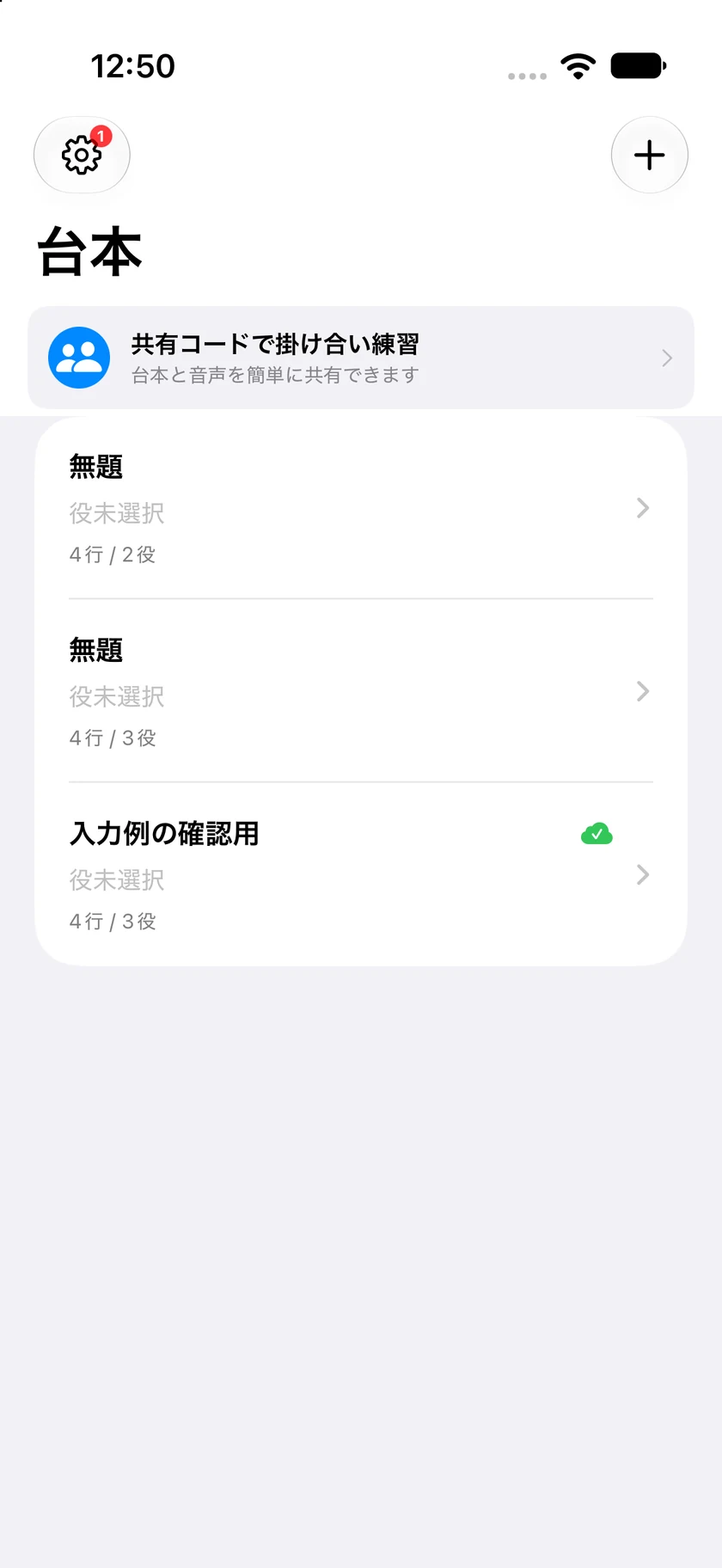 タップして画面を拡大 ↗
- 台本のタイトルと、役名・セリフが表示されている。
- 左上の戻るボタンで「台本」一覧に戻ると、追加した台本がある。
- 一覧からもう一度タップして、同じ台本を開ける。
取り込んだ内容は原本と照らし合わせて確認してください。役名やセリフが違う場合は、台本を開いた画面で編集できます。
タイトルが「無題」でも本文は保存されています。タイトルを付けるときは、台本画面右上の「…」→「タイトルを編集」を使います。
台本を作成した直後に音声生成が始まったり、プランの案内が出たりする場合があります。音声の準備と台本の保存は別の段階です。台本が一覧にあれば、追加はできています。
次の練習手順は、一覧左上の歯車から「設定」→「使い方ガイド」→「はじめての使い方」で確認できます。「録音の使い方」「共有コードの使い方」も用意しています。
PDFから追加する
- 台本のPDFを、iPhoneの「ファイル」アプリから選べる場所に用意します。メールなどで受け取ったPDFは、共有メニューから「ファイル」に保存しておくと選びやすくなります。
- 「台本追加」で「PDF取り込み」、続いて「PDFファイルを選択」をタップし、PDFを1つ選びます。PDFは「ファイル取り込み」ではなく、この入口を使います。
- 「AIデータ利用について」が表示された場合は、内容を確認して同意すると取り込みが始まります。
- 準備・送信中はアプリを開いたままにします。数分かかる場合があります。「アプリを閉じても大丈夫です」または「アプリを閉じても処理は続きます」と表示されたら、送信後の処理に進んでいます。
- 解析が終わったら、「解析完了」から台本を開く手順へ進みます。
写真を直接選ぶ入口ではありません。PDFを用意するか、文章をコピーできる場合は「テキスト入力」を利用してください。
ファイル
テキスト・台本ファイルから追加する
- 「台本追加」で「ファイル取り込み」をタップします。
- 保存場所を開き、取り込みたいファイルを1つ選びます。
一般のZIPやJSONを台本として取り込めるわけではありません。受け取った台本ファイルは、拡張子を変えずに選んでください。
共有
6桁の共有コードから受け取る
- 「台本追加」の「共有」にある「コードで受け取る」をタップします。
- 相手から届いた6桁の共有コードを入力し、「受け取る」をタップします。
- 「既存の台本が見つかりました」と表示された場合、別の台本として追加したいときは「新しい台本として作成」を選びます。「音声を更新」は、すでにある台本の音声を更新する操作です。
- 受け取り後は、「台本」一覧で追加を確認します。
共有された音声の取り込み・更新にはShareまたはProプランが必要です。Freeプランでは、新しい台本の本文が取り込まれたあとに音声のプラン案内が出る場合があります。まず「台本」一覧を確認してください。
困ったとき
台本を追加できない場合
- +ボタンが見つからない
- 台本を開いている場合は、左上の戻るボタンで「台本」一覧に戻ります。右上の+を探してください。
- ファイルが表示されない・選べない
- PDFは「PDF取り込み」、.txt・.md・.serifuaiは「ファイル取り込み」を使います。ファイルが端末から開ける状態か確認してください。音声付きファイルにはプランの条件があります。
- 「前回の解析結果が保留中」と表示される
- 「台本」一覧の上部を確認します。処理中なら完了を待ち、「解析完了」なら「開く」で保存してください。不要な結果だけ「破棄」できます。削除した結果は元に戻せません。
- 解析が終わらない・失敗した
- インターネット接続と、取り込み状況の表示を確認します。長い台本は時間がかかる場合があります。進捗が変わらない場合や「解析に失敗しました」などが出た場合は、表示内容と待った時間を控えてお問い合わせください。繰り返し追加する前に一覧も確認しましょう。
- 共有コードで受け取れない
- 6桁すべて入力されているか確認します。見つからない・有効期限切れと表示された場合は、送った方にコードを確認してください。
解決しないときは
アプリの「設定」→「ご意見・ご要望」、またはhiraly.dev@gmail.comへ、次の内容をお知らせください。アプリ内から返信をご希望の場合は「返信先(任意)」も入力してください。
- 選んだ追加方法と、最後に押したボタン
- 今の画面名、表示されたエラー全文、待った時間
- ファイルの場合は形式(PDF・.txtなど)、容量、PDFのページ数
- アプリのバージョン・ビルド(「設定」→「アプリ情報」)、iPhoneの機種・iOSバージョン
スクリーンショットを添える場合は、台本本文・個人情報・共有コードを隠してください。最初のお問い合わせで台本全体を送る必要はありません。